Technik-Setup
Technik-Setup für Grossanlässe
Screens im Saal und im Foyer, ein Netz, das viele gleichzeitige Uploads trägt, ein Team mit klaren Rollen: Beim Grossanlass entscheidet die Vorbereitung darüber, ob die Live-Fotowand unauffällig ihren Dienst tut. Diese Checkliste führt durch Ausgabe, Netzwerk, Rollen und Testlauf – von 500 bis 5000+ Teilnehmenden.
Ausgabe auf den Screens
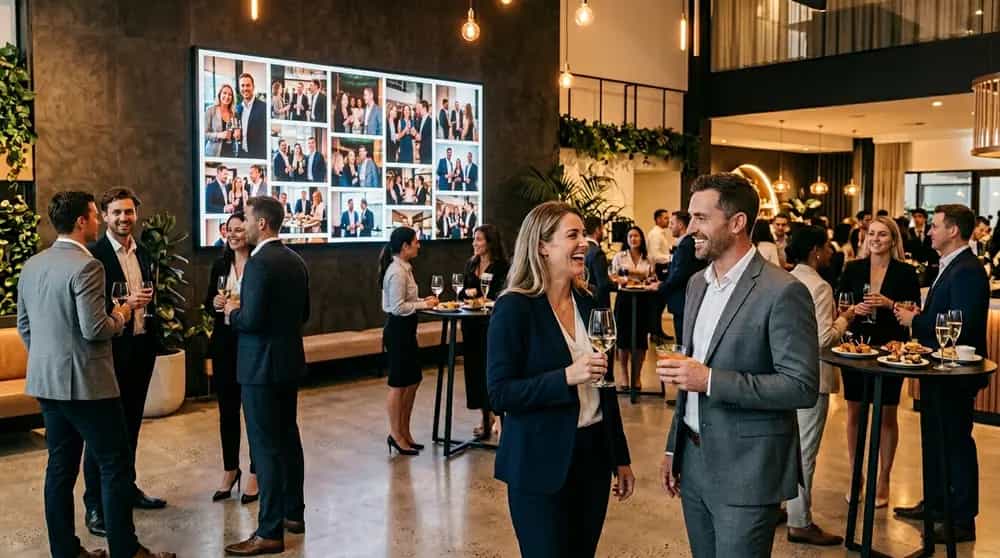
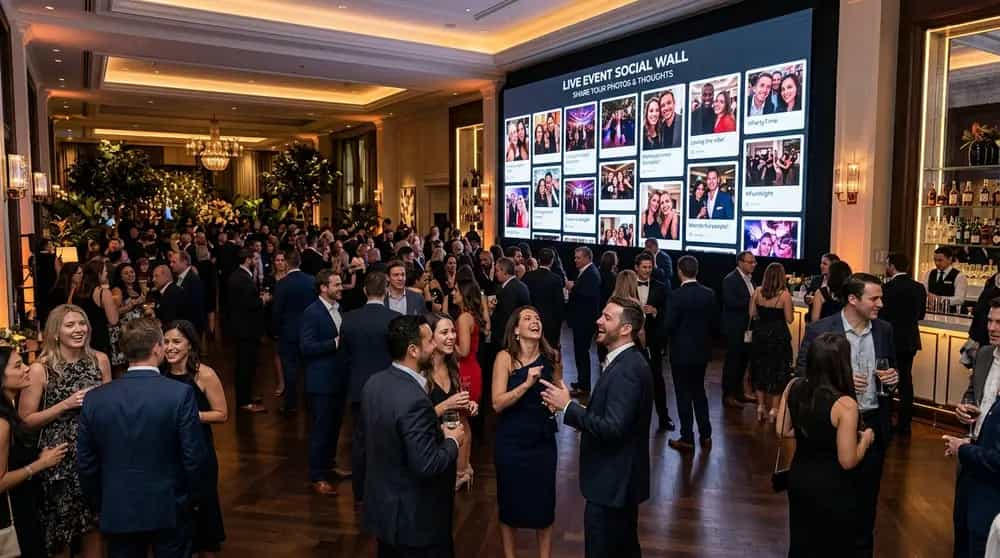
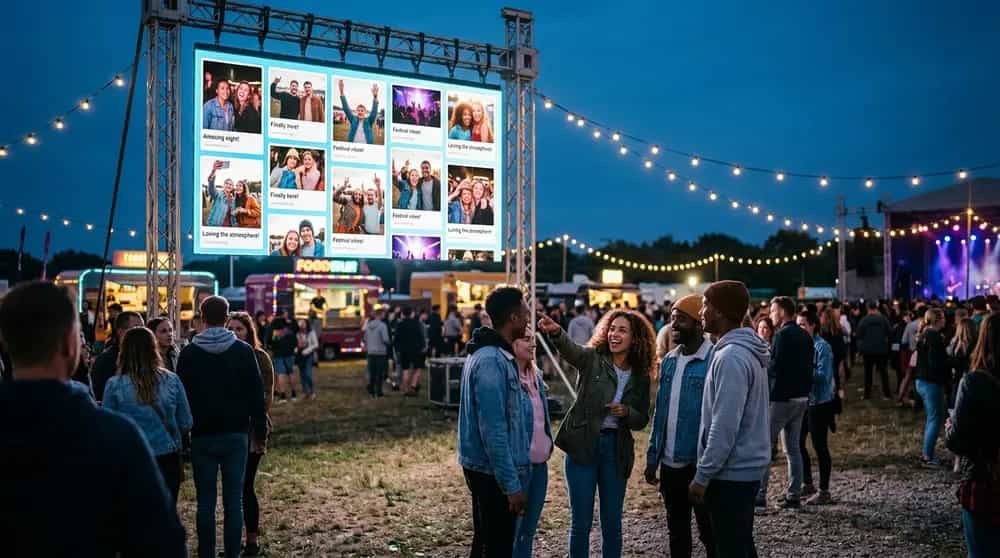
Beamer im Plenum, LED-Wand hinter der Bühne, Stelen im Foyer: Die Wall passt sich der Fläche an, nicht umgekehrt.
Ein Browser genügt
Die Wall läuft als Webseite im Vollbild. Screen, Beamer, TV oder LED-Wand benötigen dafür einen aktuellen Browser samt Internetzugang – installiert wird nichts.
Screens pro Plan
Basic bespielt 1 Screen, Premium bis zu 3, Enterprise unlimitiert viele. Jedes geöffnete Fenster belegt einen Platz und gibt ihn nach dem Schliessen wieder frei.
Spalten an die Fläche anpassen
Die maximale Spaltenanzahl legt ihr im Dashboard fest. Eine breite LED-Wand verträgt mehr Spalten als ein hochkant montierter Screen im Foyer.
Startbild und Branding
Bis zum ersten Upload zeigt die Wall euer Startbild. Logo, Farben und eine eigene Schrift hinterlegt ihr ab Premium selbst im Dashboard.
Auto-Scroll ohne Bedienung
Neue Beiträge erscheinen in Echtzeit, das Live-Masonry scrollt von allein weiter. Während des Anlasses muss niemand am Screen stehen.
QR-Code auf der Wall
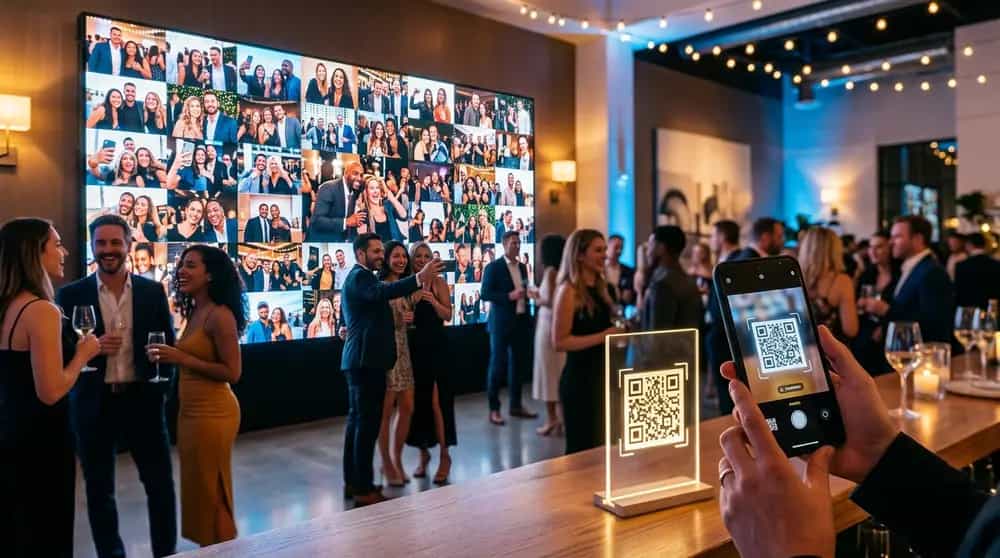
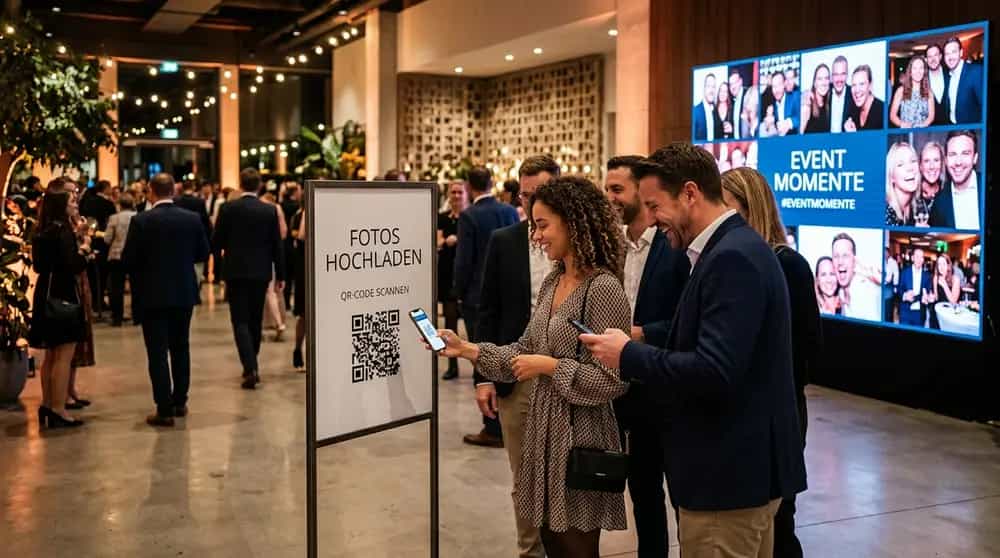
Auf Wunsch blendet die Wall den QR-Code selbst ein – hilfreich überall dort, wo weder Roll-up noch Tischaufsteller Platz haben.
Netzwerk
Netzwerk am Veranstaltungsort
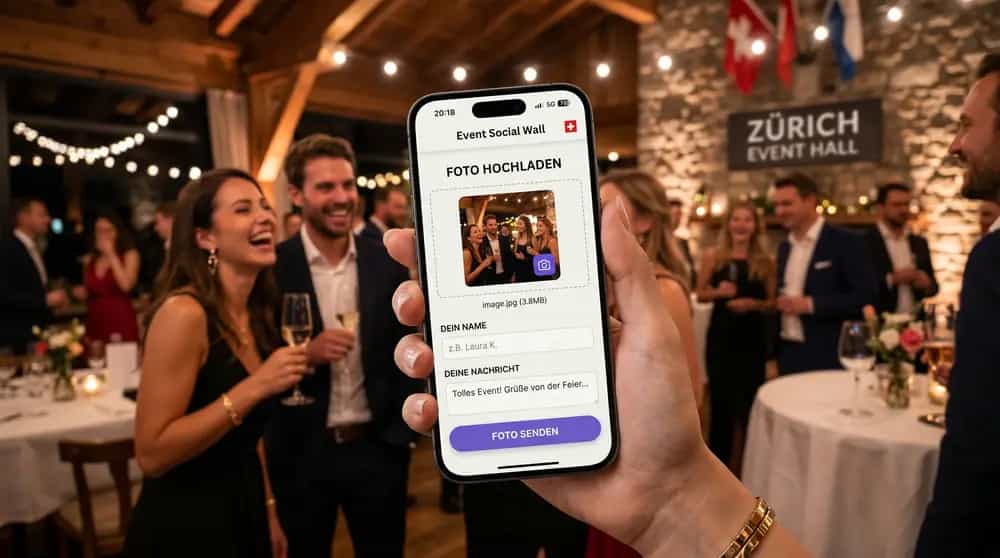
Zu planen sind zwei Verbindungen, nicht eine: jene der Screens und jene der Teilnehmenden. Die Screens laufen am ruhigsten an einer festen Leitung, weil eine kurze Störung im WLAN sonst mitten in der Keynote sichtbar wird. Für die Teilnehmenden zählt dagegen der Empfang genau dort, wo der QR-Code hängt.
In Messehallen, Untergeschossen und Betonbauten ist das Mobilnetz oft schwach. Setzt den Hinweis auf das Gäste-WLAN deshalb direkt neben den QR-Code, statt ihn nur im Programm zu erwähnen. Und rechnet mit Wellen statt mit gleichmässigem Aufkommen: Nach dem Gruppenfoto, nach der Preisverleihung und beim Apéro laden viele im selben Moment hoch.
Team
Rollen im Team
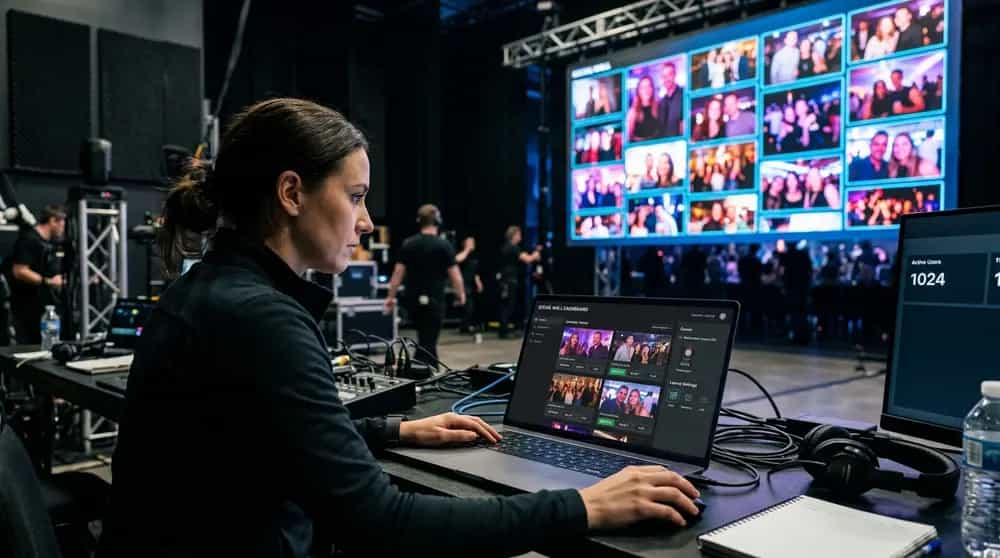
Ab Premium wandert jeder Beitrag zuerst durch die Freigabe des Teams. Damit das im Betrieb ruhig bleibt, braucht es vorher drei klare Zuständigkeiten.
Admin
Legt das Event an, wählt den Plan, hinterlegt Branding und Startbild und lädt die übrigen Personen ins Team ein.
Moderatoren
Geben Beiträge parallel frei, am Handy im Saal oder am Laptop im Backstage. Offen, freigegeben und abgelehnt bleiben getrennt sichtbar.
Screen-Betreuung
Öffnet die Wall an jedem Screen, kontrolliert Vollbild und Helligkeit und startet nach einem Stromunterbruch neu.
Zugang
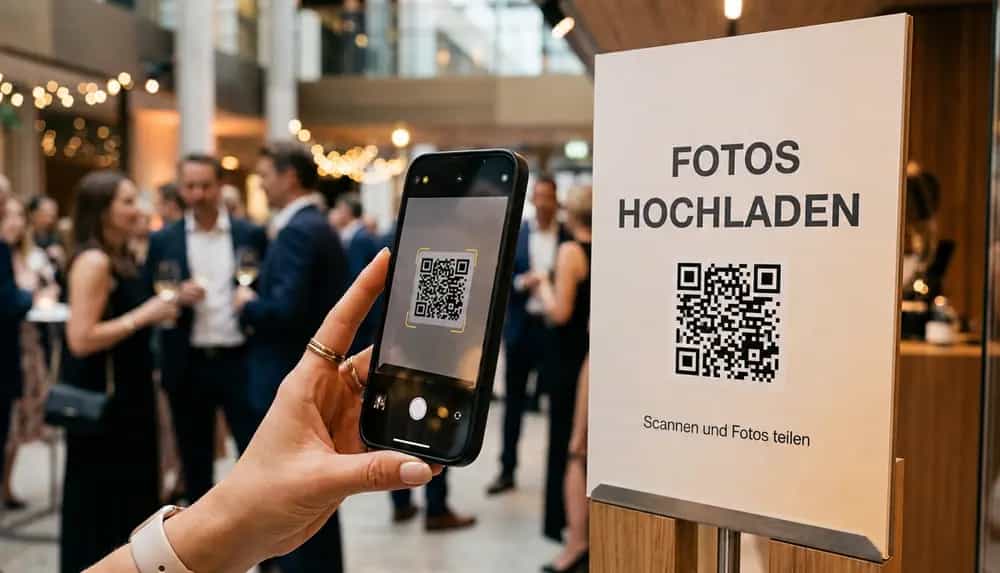
Wo der QR-Code hingehört
Je grösser der Anlass, desto öfter muss der Zugang unterwegs auftauchen – einmal am Eingang reicht nicht.
- Badges und Lanyards der Teilnehmenden
- Abschluss-Slide jeder Präsentation
- Roll-ups an Eingang und Garderobe
- Tischaufsteller bei Bankett und Apéro
- Plakate an Bar, Fotopoint und Stand
- Eingeblendet auf der Wall selbst
Checkliste
Checkliste bis zum Anlass
Drei Etappen, die sich sauber an die übrige Eventplanung hängen lassen.
Zwei Wochen vorher
- Plan nach Teilnehmerzahl und Anzahl Screens wählen
- Event anlegen, Branding und Startbild hinterlegen
- QR-Code an Grafik und Druckerei übergeben
- Moderationsteam bestimmen und einladen
Am Vortag
- Wall an jedem Screen einmal im Vollbild öffnen
- Spaltenanzahl und Startbild auf der echten Fläche prüfen
- Testupload über Mobilnetz und über das Gäste-WLAN
- Freigabe-Ablauf mit dem ganzen Team durchspielen
Am Eventtag
- Bildschirmschoner und Ruhezustand deaktivieren
- Moderation ab dem ersten Beitrag besetzen
- QR-Code sichtbar halten, auch nach dem Umbau des Saals
- Nach dem Anlass alle Beiträge als ZIP sichern
Eventdauer
Mehrtägige Anlässe
Standardmässig zeigt die Wall die Beiträge des laufenden Tages, damit am zweiten Kongresstag nicht die Bilder des ersten Abends im Umlauf bleiben. Für Kongresse über mehrere Tage und für Festivals schaltet ihr im Dashboard auf alle Fotos um – dann läuft der komplette Anlass über den Screen.
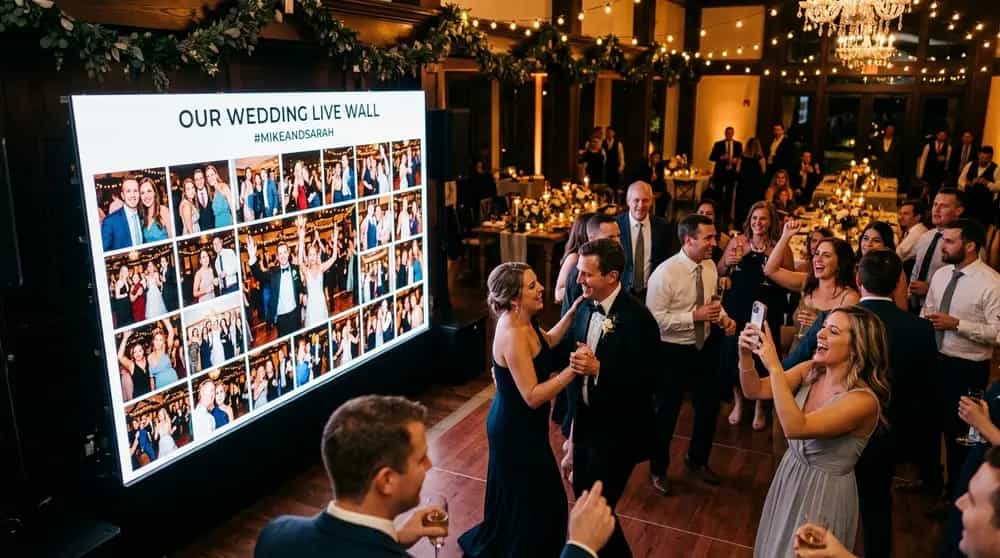
Der Rahmen dafür ist die Eventdauer des Plans: 24h bei Basic, 3 Tage bei Premium, 7 Tage bei Enterprise. Wie die Wall im Betrieb aussieht, zeigt die Live-Fotowand; wo die Beiträge liegen und wann sie verschwinden, steht unter DSG-konform.
Passender Plan
Enterprise · CHF 220
Sobald mehrere Ausgabeflächen zusammenkommen, passt Enterprise: keine Obergrenze bei Screens und Uploads, 7 Tage Eventdauer, dazu Moderation und eigenes Branding – Reserve für Saal, Foyer und Stände zur selben Zeit.
FAQ
Häufige Fragen zum Setup
Was Technikverantwortliche vor dem Aufbau wissen wollen.
Brauchen wir für die Wall einen eigenen Rechner?+
Nein. Jedes Gerät mit Browser und Internetverbindung reicht, ob Mediensteuerung, Laptop oder Smart-TV der Location.
Dürfen mehrere Screens parallel offen sein?+
Ja. Ab Premium sind es bis zu 3, mit Enterprise gibt es keine Obergrenze – und überall erscheint derselbe Stand.
Müssen Teilnehmende im Gäste-WLAN sein?+
Nein. Der Upload funktioniert über jede Internetverbindung, auch über das Mobilnetz. Ein WLAN hilft dort, wo der Empfang schwach ist.
Was passiert, wenn ein Screen die Verbindung verliert?+
Die Seite wird neu geladen und zeigt sofort wieder den aktuellen Stand. Der belegte Screen-Platz wird nach kurzer Zeit von selbst frei.
Können wir die Wall vor dem Anlass testen?+
Ja. Erstellt das Event, schickt ein eigenes Testfoto los und öffnet die Wall auf dem Bürobildschirm; die Live-Demo ist zusätzlich ohne Anmeldung offen.
Wo liegen die Uploads, solange die Wall läuft?+
Auf unseren eigenen Servern in der Schweiz – DSG-konform, ohne Drittanbieter und ohne Zwischenstation bei einem fremden Dienst.
Setup für euren Anlass planen
Richtet das Event ein, hinterlegt Branding und Screens und probt den Ablauf in Ruhe – vorab lässt sich die Live-Demo ohne Anmeldung ansehen.